下載 APK 安裝檔
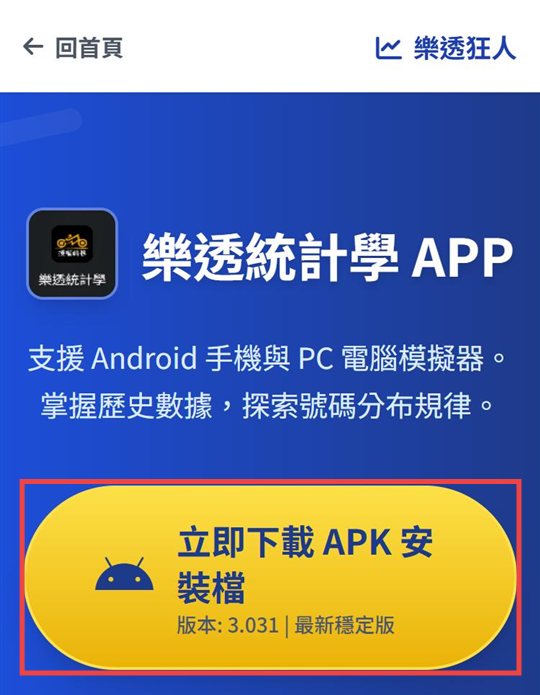
用手機打開本站,點黃色的「立即下載 APK 安裝檔」按鈕。
Chrome 會提醒「這類檔案可能會損害你的裝置」,這是所有 APK 都會出現的一般提示,請按「仍要下載」(或「保留」)。
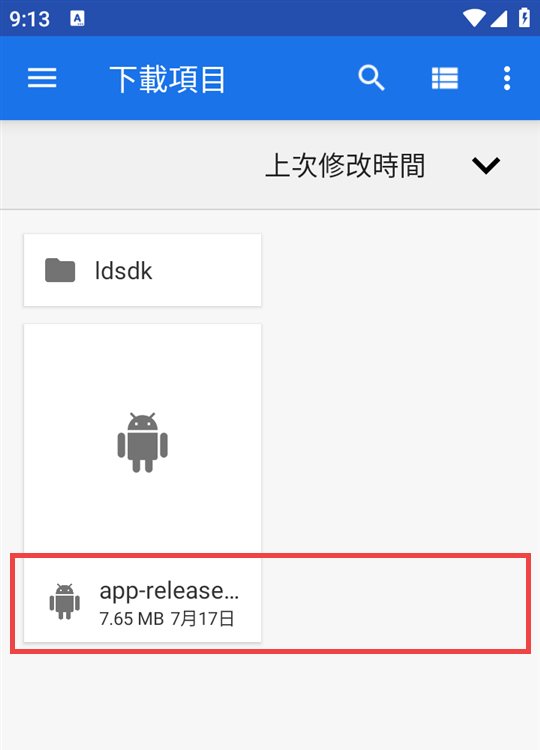
打開下載好的檔案
下載完成後,點通知列的「開啟」;
或打開手機的「檔案」→「下載項目」,點 app-release.apk。
不同品牌叫法不同:「我的檔案」、「檔案管理」、「下載」都是同一個地方。
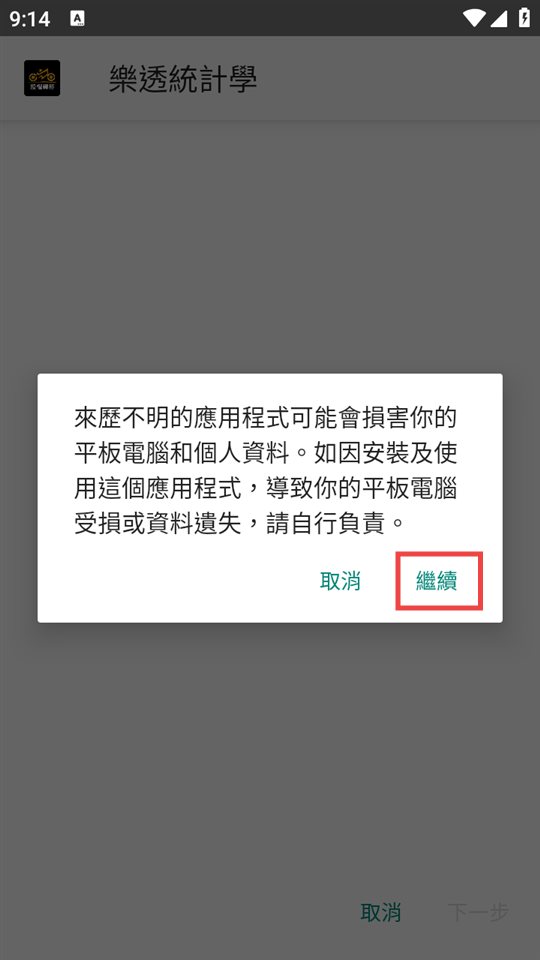
允許安裝
因為不是從 Google Play 下載,手機會出現安全提示,按「繼續」。
- 按提示裡的「設定」
- 打開「允許這個來源的應用程式」開關
- 按左上角返回,就會回到安裝畫面
這個設定只需要做一次。
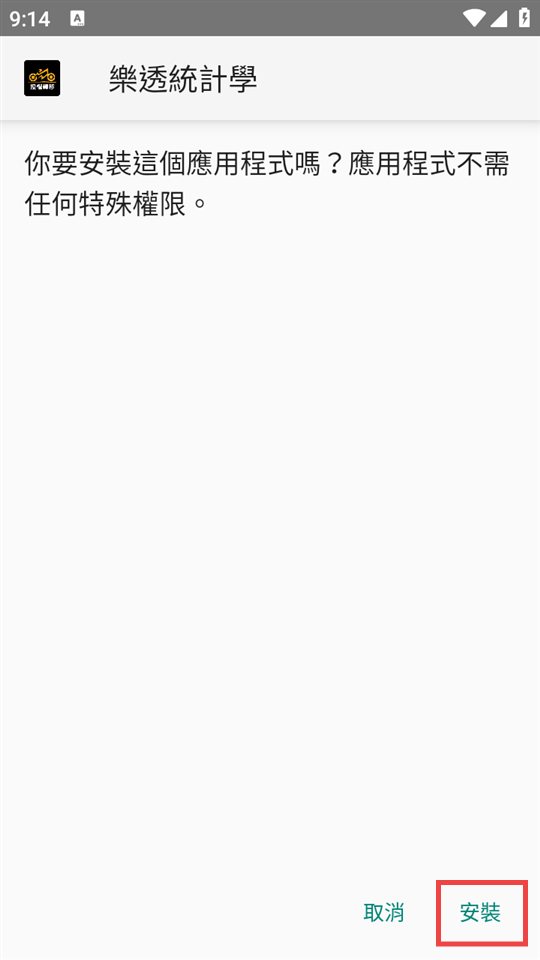
按「安裝」
確認畫面上方是「樂透統計學」,按右下角的「安裝」。
以前裝過舊版?一樣按「安裝」直接覆蓋更新,帳號與購買紀錄不會消失。
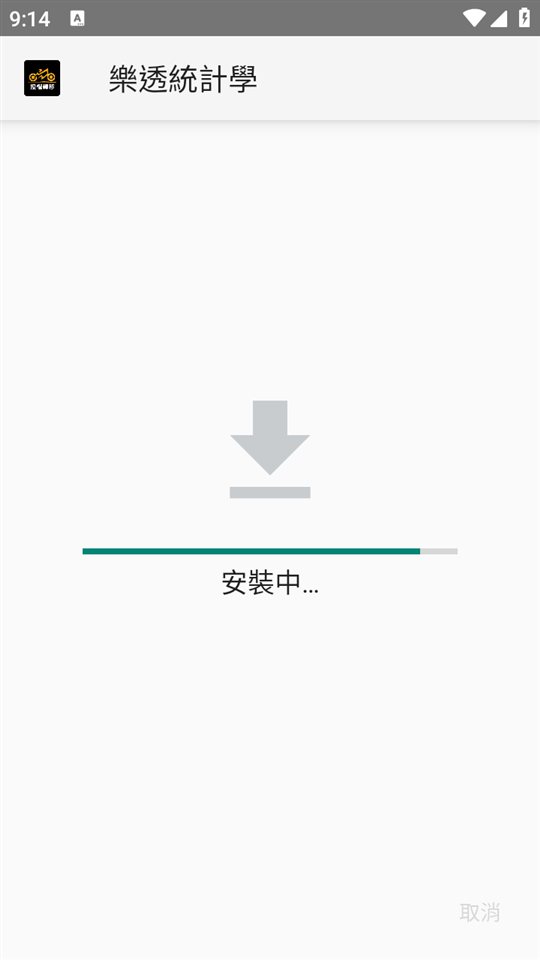
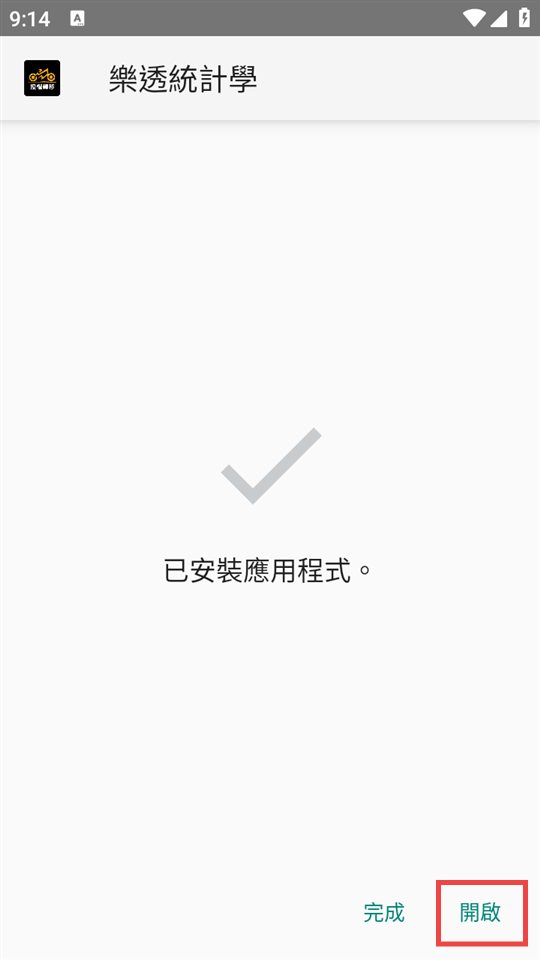
等它裝好,按「開啟」
安裝只要幾秒鐘。看到「已安裝應用程式」就完成了,按「開啟」。
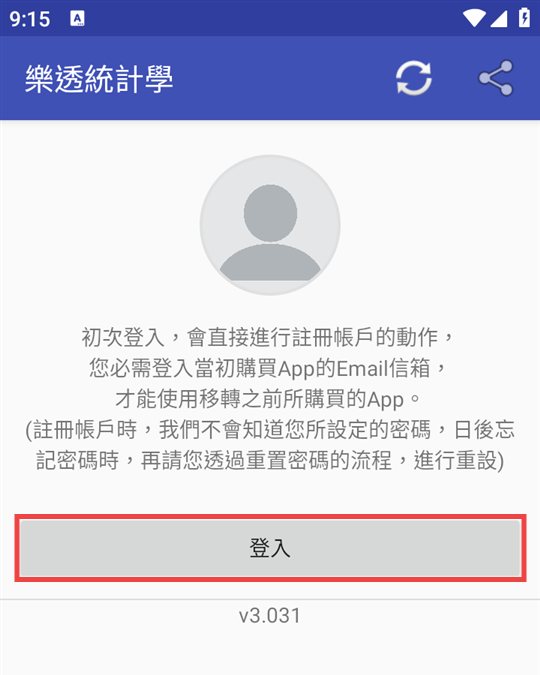
按「登入」
第一次使用,按「登入」會直接幫你註冊帳號,不用另外申請。
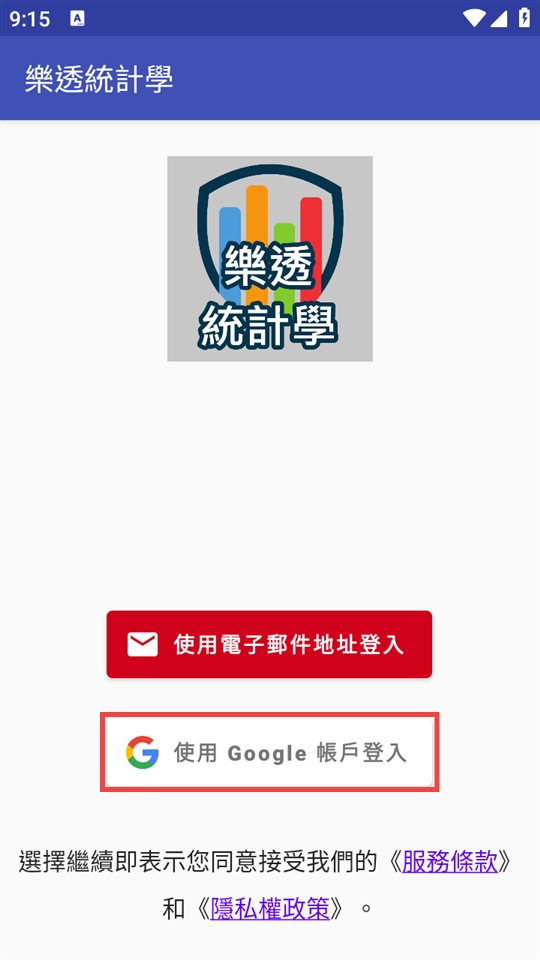
選「使用 Google 帳戶登入」
建議用 Gmail 登入,最快、不用另外收驗證信。換手機、換電腦都用同一個 Gmail 登入就好。
購買程式時要把這個 Gmail 告訴狂人,才能幫你開通。
輸入 Gmail 和密碼
輸入你的 Gmail,按「下一步」,再輸入 Gmail 密碼,按「下一步」。
手機本來就登入過 Google 的話,會直接列出你的帳號,點一下就好,第 8~9 步可能不會出現。
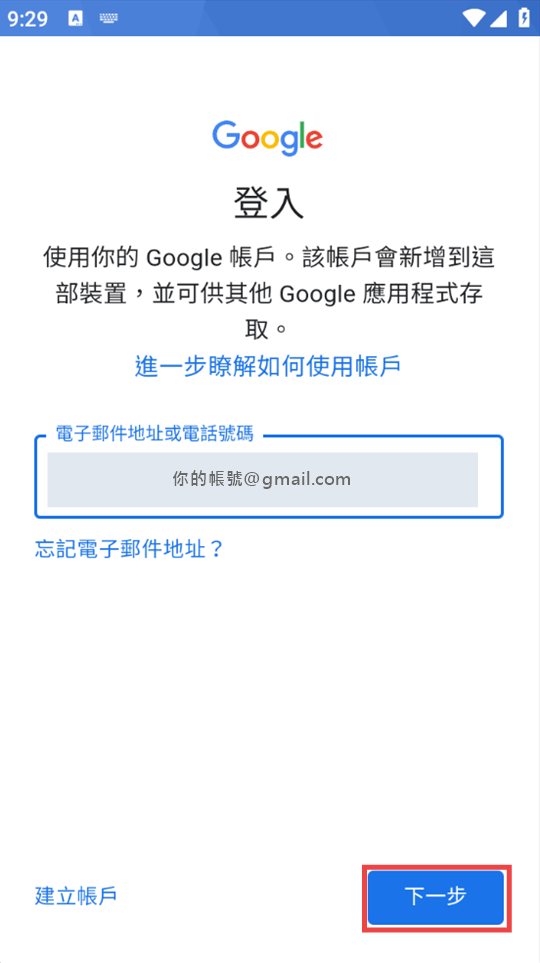
Google 的確認畫面,照紅框按
這幾頁是 Google 帳戶第一次登入這台手機時的標準畫面,跟 APP 無關,照順序按就可以:
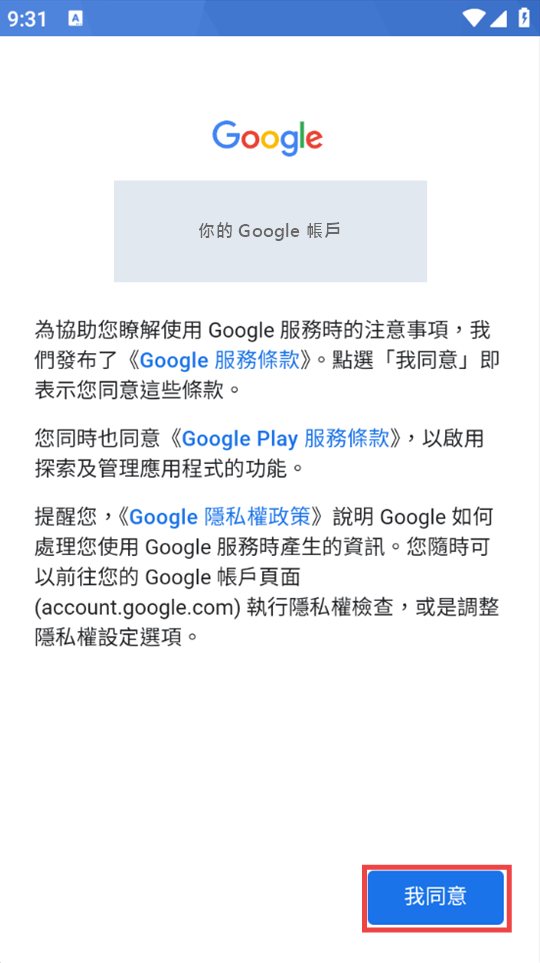
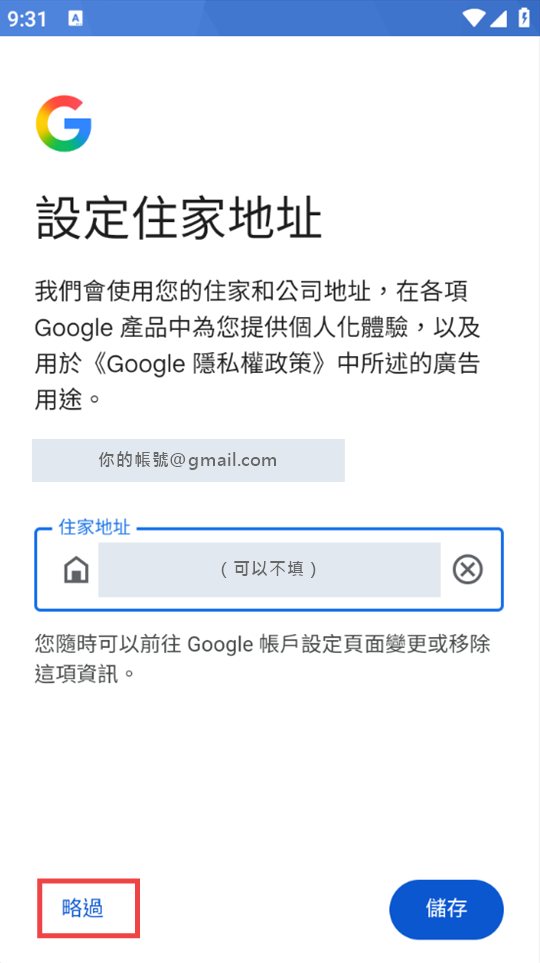
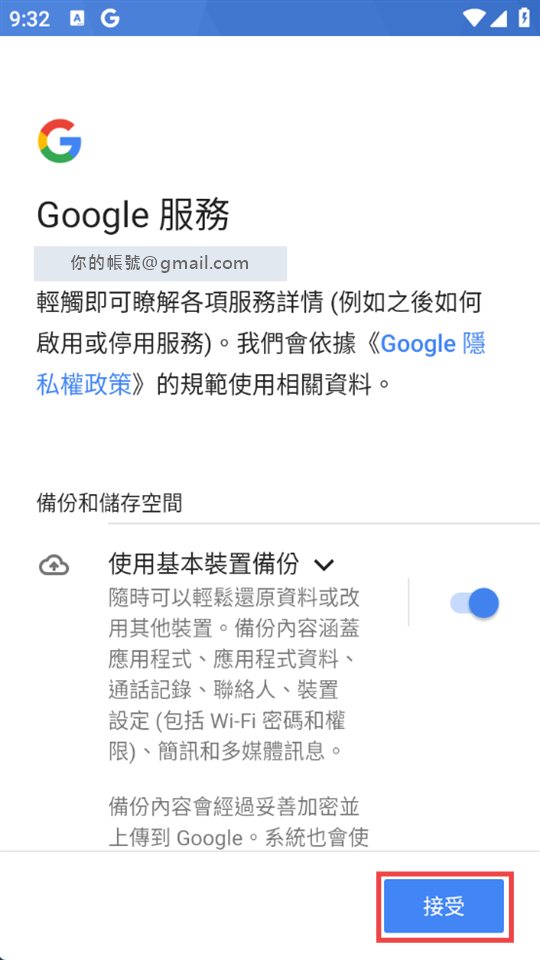
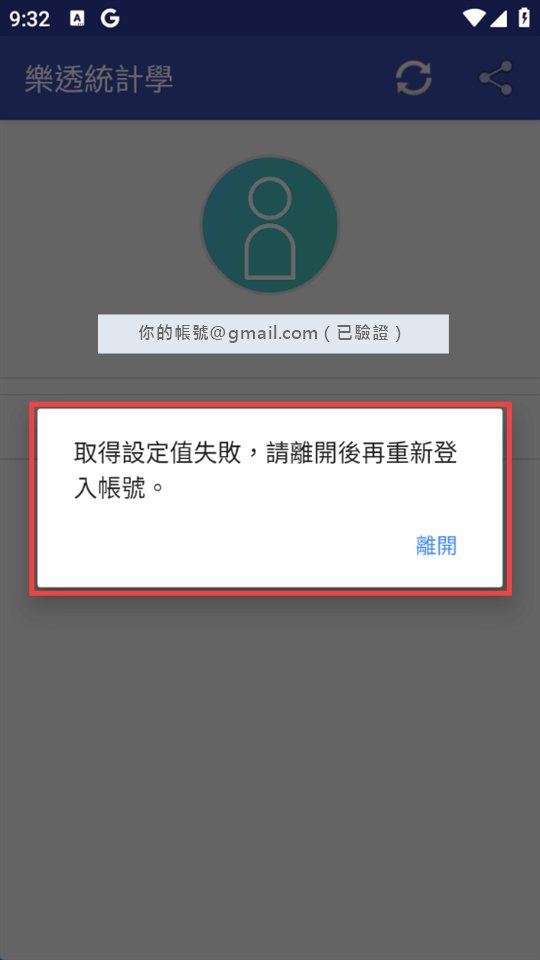
看到「取得設定值失敗」?
這是正常的!
畫面出現你的 Gmail 和(已驗證),代表帳號已經建立成功。
接著跳出「取得設定值失敗,請離開後再重新登入帳號」,不是安裝錯誤,是因為狂人還沒幫你的帳號開通授權。
- 按「離開」
- 加狂人 LINE,告訴我你的 Gmail 和想買的程式/彩種
- 付款確認後開通,重新打開 APP 就能使用
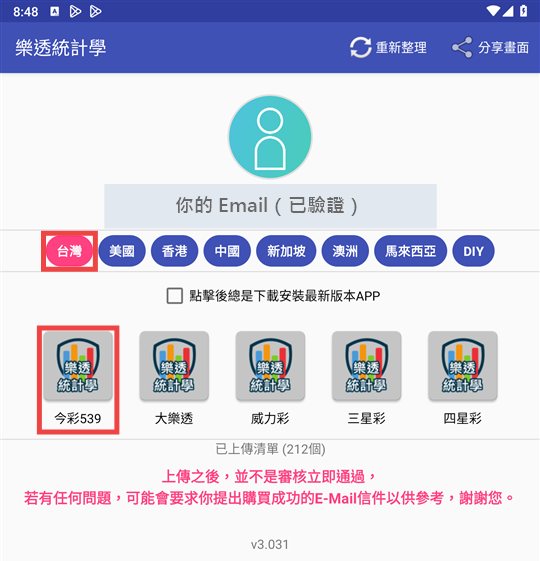
開通後:選地區,點你要的彩種
開通後重新打開 APP,就會看到主畫面:
- 上方先選地區(台灣、美國、香港…)
- 點你要分析的彩種圖示(例如今彩539)
- 會自動下載該彩種的程式,照第 3~5 步再安裝一次即可
「樂透統計學」是總入口,每個彩種是獨立的 App,裝好後桌面會多出對應的圖示。
安裝完成!下一步:開通程式
加狂人 LINE,告訴我你的登入 Gmail和想用的彩種/程式,確認付款後立即開通。
想在電腦上用?
電腦大螢幕看版路更清楚。用「雷電模擬器」在 Windows 上跑 Android:
- 1下載並安裝雷電模擬器 9
Windows 10 / 11 下載 - 2在電腦下載 APK
下載 app-release.apk - 3把 APK 檔「拖曳」進雷電模擬器視窗
會自動安裝,接著從上面第 6 步(登入)開始照做。
安裝常見問題
登入後出現「取得設定值失敗」,是裝壞了嗎?
不是。這代表帳號已經建立成功,只是狂人還沒幫你開通。LINE 告訴狂人你的 Gmail,開通後重新打開 APP 就能用。
找不到下載好的檔案?
打開 Chrome → 右上角「⋮」→「下載」,就能看到 app-release.apk,點它即可安裝。
出現「套件解析錯誤」或安裝失敗?
通常是檔案沒下載完整。刪掉舊檔,用穩定的網路重新下載一次。仍然失敗請確認手機是 Android 7.0 以上。
Play 安全防護跳出「無法辨識的應用程式」?
因為 APP 不是從 Google Play 下載才會提醒,按「詳細資料」→「仍要安裝」即可。
換手機要重買嗎?
不用。新手機照這份教學重裝,用同一個 Gmail 登入就能繼續使用。
還是卡住怎麼辦?
截圖卡住的畫面,LINE 傳給狂人,會協助你完成安裝。